jueves, 5 de febrero de 2015

miércoles, 4 de febrero de 2015
Última semana
Para concluir con las clases sobre las tecnologías de la información en la escuela primaria, Julio nos explica acerca de un programa muy útil para el profesor; se trata de Hot Potatoes.

¿Qué es Hot Potatoes y para qué sirve?
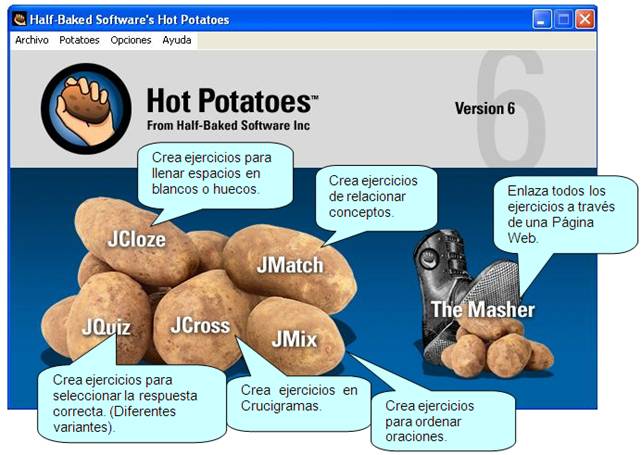
Es un sistema para crear ejercicios educativos que pueden realizar posteriormente a través de la web. Los ejercicios que crea son del tipo respuesta corta, selección múltiple, rellenar los huecos, crucigramas, emparejamiento y variados.

Cuando hablamos de Hot potatoes y su utilidad no nos quedamos cortos al decir que es super útil pues los mismos ejercicios que nosotros hemos diseñado o utilizado los podrán utilizar otros maestros en otro momento.
Para los alumnos resulta también muy útil, ya que plantea una serie de ejercicios donde reina la variedad y el dinamismo. Se pueden construir ejercicios similares a juegos o que, desde el punto de vista de los alumnos, se utilizan como un juego. Se pueden realizar las actividades fuera de clase y cada alumno la puede ralizar a su tiempo


¿Qué es Hot Potatoes y para qué sirve?
Es un sistema para crear ejercicios educativos que pueden realizar posteriormente a través de la web. Los ejercicios que crea son del tipo respuesta corta, selección múltiple, rellenar los huecos, crucigramas, emparejamiento y variados.
Cuando hablamos de Hot potatoes y su utilidad no nos quedamos cortos al decir que es super útil pues los mismos ejercicios que nosotros hemos diseñado o utilizado los podrán utilizar otros maestros en otro momento.
Para los alumnos resulta también muy útil, ya que plantea una serie de ejercicios donde reina la variedad y el dinamismo. Se pueden construir ejercicios similares a juegos o que, desde el punto de vista de los alumnos, se utilizan como un juego. Se pueden realizar las actividades fuera de clase y cada alumno la puede ralizar a su tiempo
Con esto se puede decir que los alumnos
reciben un feed-back inmediato e individual.
Los archivos realizados se deben grabar en dos formatos:
1. Archivo de HP: (extensiones: jmt, jms, jqz, jcl, jcw). Esto permite modificar el ejercicio si queremos cambiar algún aspecto.
2. Archivo html (para ser visionado con un explorador de Internet). Este es el resultado final.
3. Se deben grabar todos los ficheros en la misma carpeta, no tener problemas a la hora de encontrar el archivo que hayamos incluido en nuestra página web.
4. HP no incorpora programas para la edición de vídeo, sonido o imagen
5. Es aconsejable disponer de programas como Paint Shop, Ulead Video Edition, Cool Edit.
6. Utilizar nombres largos sin espacios. Los navegadores toman espacios como %20 y pueden dar errores de en la navegación.
Además también vimos detalladamente cada apartado de HP:
Jcloze:
Ejercicios de tipo “rellenar espacios en blanco”, en frases, en palabras,..
- Texto (copiar, pegar)
- Insertar huecos.
- Insertar gráficos
- Grabar formato Jcloze.
- Grabar formato html.
Jmatch:
Crear ejercicios de emparejamiento u ordenación. (Asociar palabras con su significado, unir texto con imagen,…)
Jquiz:
Ejercicios basados en preguntas.
- Ejercicios de respuestas cortas.
- Preguntas de respuestas múltiples.
- Híbridas
- Multiselección.
Jcross:
Ejercicios de crucigramas de hasta 15x15 caracteres, aunque su versión gratuita solo permite crearlos de 8x8 caracteres.
Jmix:
Ejercicios de ordenar frases, ordenar letras de una palabra.
The Masher:
Ordena la página web de forma automática.
Resumen HP + tutorial:
Undécima semana
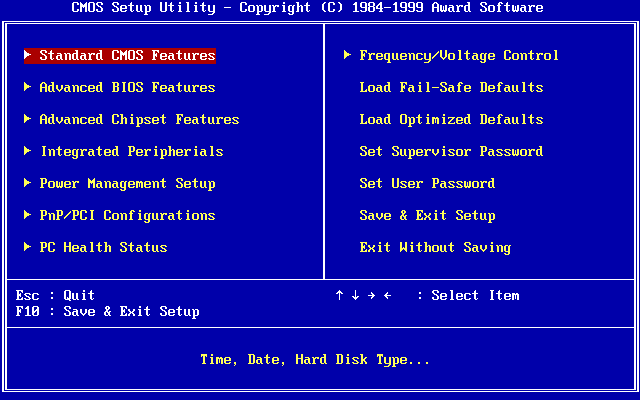
En la clase de hoy analizamos la BIOS de nuestros ordenadores, aprendiendo así cada una de sus partes que resultan ser mucho mas sencilla de lo que aparenta.
Funciones principales:
Tiene varias funciones. La principal es arrancar nuestro orenador. Cuando este enciende, realiza el test de memoria RAM y comprueba que los discos duros u otros dispositivos están conectados.
Tiene varias funciones. La principal es arrancar nuestro orenador. Cuando este enciende, realiza el test de memoria RAM y comprueba que los discos duros u otros dispositivos están conectados.
Aspectos básicos:
- Los fabricantes más conocidos son INTEL, gigabyte.
- Opciones de seguridad. (para que nadie entre en tu bios).
- Detección del disco duro (en placas antiguas).
- Asignar prioridad de arranque según unidades (desde la d, la c, DVD, etc.).
- Utilizar o no sonido, tarjetas de red, tarjetas wifi, etc.
- Power (uso del ventilador, temperatura).
BIOS: seguridad:
- Manipular la BIOS no debe estar al alcance de cualquiera.
- Es conveniente proteger el acceso mediante "password".
- La mayoría de las BIOS indican, en la pantalla inicial, cual es la tecla a pulsar para acceder a la misma.
- Vamos a, normalmente, "security" e introducimos la contraseña.
BIOS: dispositivos HD:
Si tenemos un problema con el disco duro, podemos ir a la BIOS a ver si lo detecta; si lo detecta se puede recuperar.
BIOS: boot priority:
- En la BIOS podemos seleccionar la prioridad en el arranque, es decir, si el primer arranque se produce desde el disco duro, USB, CD/DVD, etc.
- Para acceder, presionamos "boot setting", aquí establecemos lo que queramos.
- Con los antiguos discos duros, es necesario configurar los jumpers como "máster" o "esclavo".
- En los nuevos no es necesario, pero si hay que indicar la prioridad de arranque.
BIOS: power:
- Como opciones de seguridad, habrá que mencionar, una atención especial al ventilador y la temperatura.
- Es muy recomendable que se pueda actualizar por software.
- Este nuevo formato se denomina BIOS FLASH.
- Permite sustituir la BIOS actual por otras versiones del fabricante que corrigen defectos desconocidos o pueden producir mejoras importantes.
- Vamos a, normalmente, "security" e introducimos la contraseña.
BIOS: dispositivos HD:
Si tenemos un problema con el disco duro, podemos ir a la BIOS a ver si lo detecta; si lo detecta se puede recuperar.
BIOS: boot priority:
- En la BIOS podemos seleccionar la prioridad en el arranque, es decir, si el primer arranque se produce desde el disco duro, USB, CD/DVD, etc.
- Para acceder, presionamos "boot setting", aquí establecemos lo que queramos.
- Con los antiguos discos duros, es necesario configurar los jumpers como "máster" o "esclavo".
- En los nuevos no es necesario, pero si hay que indicar la prioridad de arranque.
BIOS: power:
- Como opciones de seguridad, habrá que mencionar, una atención especial al ventilador y la temperatura.
- Es muy recomendable que se pueda actualizar por software.
- Este nuevo formato se denomina BIOS FLASH.
- Permite sustituir la BIOS actual por otras versiones del fabricante que corrigen defectos desconocidos o pueden producir mejoras importantes.
Décima semana
En la clase de hoy hemos hablado sobre
Facebook y sus ofertas de privacidad, además, Julio nos ha enseñado las claves
para hacer de Facebook una plataforma segura, porque seguro que sin editar los
comandos que hemos aprendido hoy, Facebook no se puede considerar un espacio
personal web seguro.
Posteriormente nos ha dado unos consejos
para poder disponer de seguridad en la red.

Modo seguro a prueba de fallos:
- Modo para la solución de problemas de Windows. Cuando inicia su ordenador en modo seguro, únicamente se inician los componentes necesarios para ejecutar el sistema operativo.
- En modo seguro no disponemos de algunas funciones, por ej. la conexión a internet.
- Solo se carga un controlador de video básico de baja resolución.
- Iniciando en modo seguro, solo se ejecutan los archivos y controladores necesarios, así la eliminación de malware es posible debido a que no se están ejecutando.
Iniciar en modo seguro en Windows 7, Vista y XP:
- Iniciar o reiniciar el ordenador.
- El ordenador ejecutara las instrucciones conocidas como Basic
Input /Output System (BIOS).
- La pantalla que veremos depende del fabricante de la BIOS. Algunos ordenadores muestran una barra de progreso haciendo referencia a la BIOS.
- Pulsar repetidamente la tecla F8 (F5 si F8 no funciona) hasta que aparezca el menú de opciones avanzadas de Windows.
- Una vez en el menú, utilizamos las flechas hacia arriba y hacia abajo del teclado seleccione modo seguro, luego presione la tecla Enter.
Formateo:
- Si no queda más remedio, podría ser necesario tener que formatear el disco duro.
- La forma más sencilla se encuentra en los portátiles.
- En una partición del disco duro se encuentra un” centro de recuperación”.
- Basta seguir las instrucciones para:
- formatear el disco duro.
-restaurar el sistema (al estado en el que se compró).
¡Importante!
¡Atención!:
Este post no está aprobado por los piratas informáticos, léalo bajo su responsabilidad.
¿Cómo actuar en caso de virus?

1- Detener las conexiones remotas.
2- No mover el ratón ni activar el teclado.
3- Apagar el sistema.
4- Encender Windows en modo a prueba de fallos.
5- Escanea el disco duro con tu software antivirus.
6- Haz copia de seguridad de los ficheros que te interesan.
7- Formatear el disco duro a bajo nivel si no queda otra solución.
8- Instalar nuevamente el sistema operativo y restaurar las copias de seguridad.
Suscribirse a:
Entradas (Atom)